Cadastro Manual
Para acessar a guia Cadastro Manual, navegue entre os menus: Principal>Documentos Originários>Cadastro Manual
Na tela deverão ser informados todos os dados do documento originário.
Dados Gerais |
Na aba dados gerais são informados os dados básicos iniciais para tornar o documento disponível, tais como: cliente, ponto de operação, versão do documento, tipo de ambiente e chave de acesso.
Apesar da chave de acesso não ser um campo obrigatório, para que o documento se torne disponível, esta deve ser informada, caso contrário o documento será não conforme. |
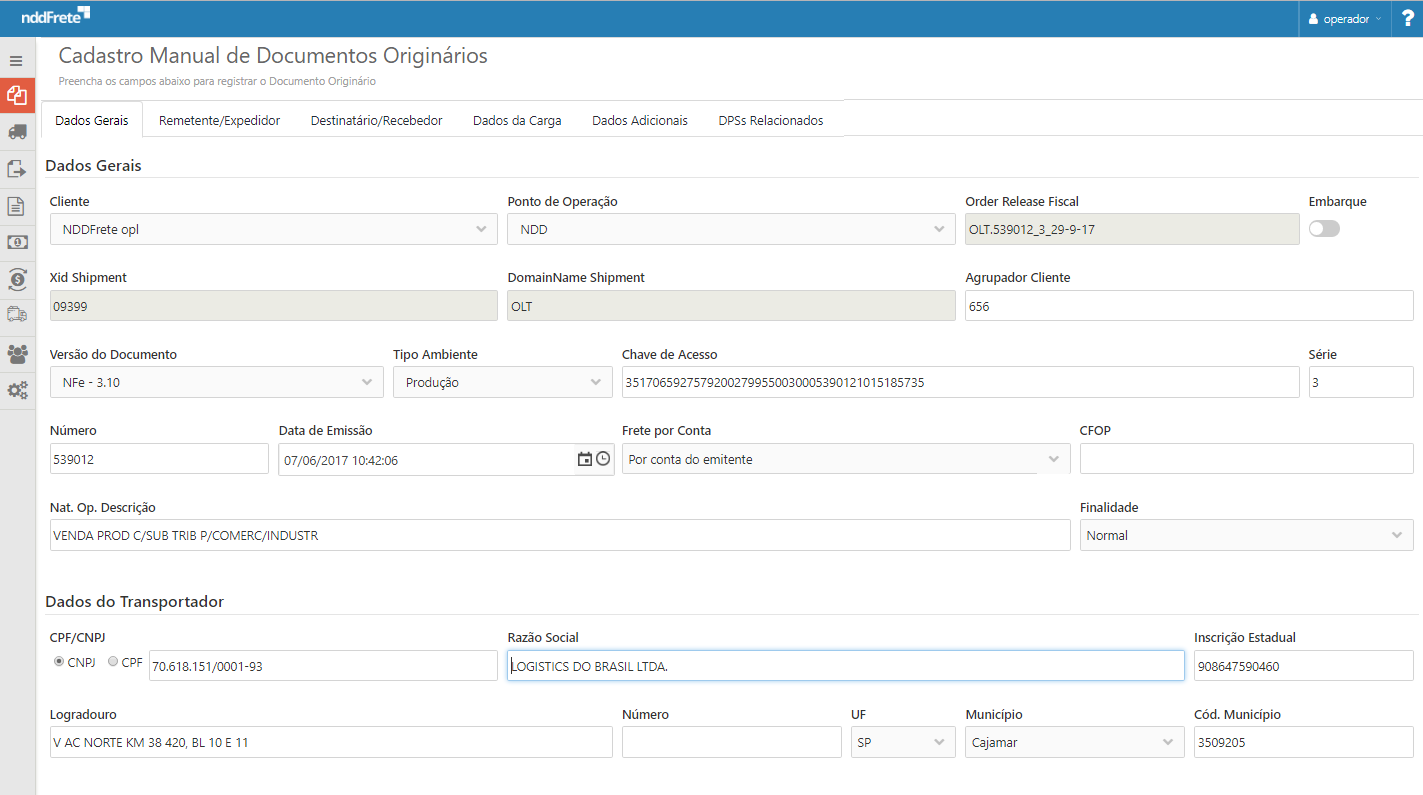
Dados Gerais
•Cliente - Indica a qual cliente, cadastrado na aplicação nddFrete, pertence o documento.
•Ponto de Operação - Indica a qual ponto de operação pertence o documento.
•Order Release fiscal - Ao inserir uma nota fiscal no sistema, seus respectivos dados serão enviados ao OTM automaticamente, o resultado dessa transação será a geração da Order Release, a qual será identificada por informações do cliente - domínio (Domain Name) e CNPJ - e com número do Documento Originário. Após sua geração o campo "Order Release fiscal" apresentará o identificador da ordem de liberação fiscal relacionada ao Documento Originário.
A geração da order release pode ocorrer também de forma manual através da opção "Gerar release" localizada na tela de monitoramento de documentos disponíveis. |
•Embarque - Esta opção é habilitada automaticamente quando recepcionado um shipment sell.
•XID Shipment - Preenchido quando recepciona um shipment buy de planejamento (somente planejamento). O valor a ser apresentado no campo corresponde a informação do agrupador do cliente. Quando informado um novo "agrupador cliente", armazena o XID do shipment buy de planejamento vinculado a este documento originário. Caso informado um "agrupador cliente" já existente, armazena o XID do shipment buy de planejamento vinculado ao primeiro documento originário.
•DomainName Shipment - Preenchido quando recepciona um shipment buy de planejamento (somente planejamento). O valor a ser apresentado no campo corresponde a informação do agrupador do cliente. Quando informado um novo "agrupador cliente", armazena o domain name do shipment buy de planejamento vinculado a este documento originário. Caso informado um "agrupador cliente" já existente, armazena o domain name do shipment buy de planejamento vinculado ao primeiro documento originário.
•Agrupador Cliente - Indica o identificador por parte do cliente, para separação dos documentos originários em grupo.
•Versão do Documento
1.NF-e 3.10;
2.NF-e 4.00.
•Tipo Ambiente
1.Produção;
2.Homologação.
•Chave de acesso - Chave de acesso do documento, composta por 44 dígitos.
•Série - Série do documento, capturado automaticamente da chave da nota.
•Número - Número do documento, capturado automaticamente da chave da nota.
•Data de Emissão - Data de emissão do documento.
•Frete por conta
1.Por conta do emitente;
2.Por conta do destinátario/remetente;
3.Por conta de terceiros;
4.Sem frete.
Utilizada a opção de frete por conta de terceiros, habilita uma nova aba para preenchimento das informações do terceiro.
Caso for sem frete, não será gerado a order release fiscal. |

•CFOP - É o código fiscal de operações e prestações.
•Nat. Op. Descrição - É a descrição do que será feito com a mercadoria.
•Finalidade
1.Normal;
2.Complementar;
3.Ajuste;
4.Devolução.
•Dados do transportador - São os dados do responsável pelo transporte informados na nota, que pode ser os dados do:
1.Operador Logístico;
2.Transportador Subcontratado;
3.Vazio - Pois durante a emissão do documento, pode-se ainda não saber quem será o responsável pelo transporte.
Remetente/Expedidor |
Na aba Remetente/Expedidor são informados os dados do remetente e dados do expedidor (local de retirada).
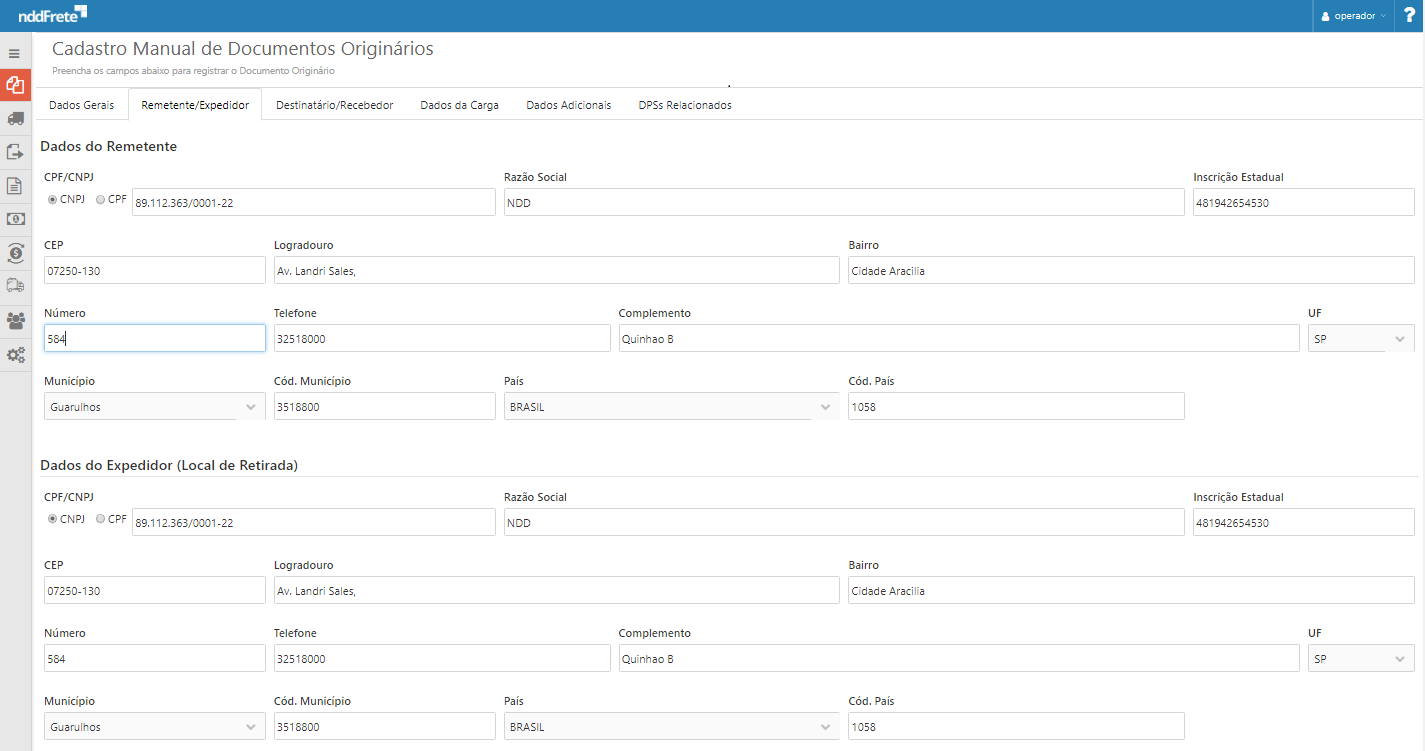
Dados do Remetente - O remetente do documento pode ser um cliente ou um participante cadastrados na aplicação.
Dados do Expedidor (Local de Retirada) - Os dados do expedidor equivalem aos dados do local de retirada. Caso não informado irá buscar a informação do endereço alternativo do remetente, se a informação não existir será replicado os dados do remetente.
Destinatário/Recebedor |
Na aba Destinatário/Recebedor são informados os dados do destinatário e do recebedor (local de entrega).
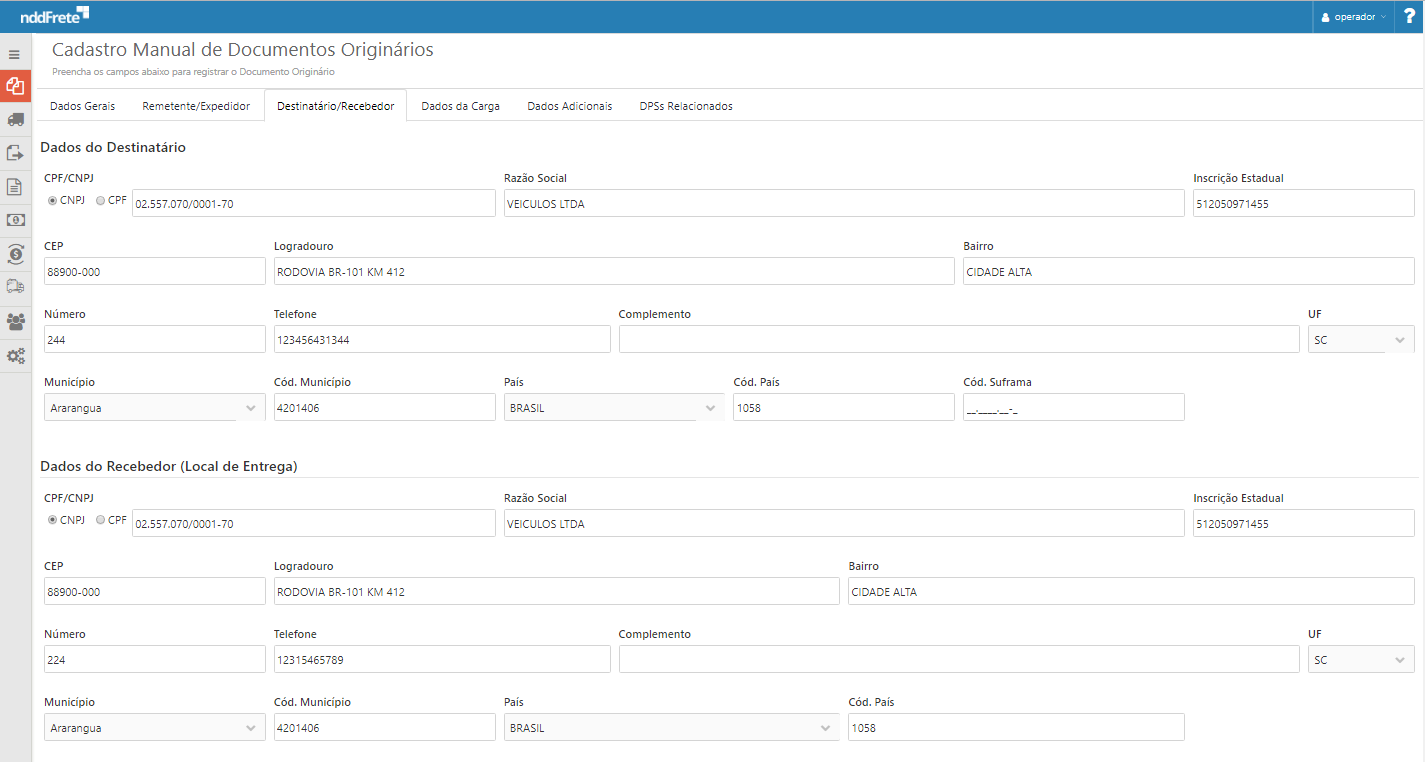
Dados do Destinatário - O destinatário do documento pode ser um cliente ou um participante cadastrados na aplicação.
Dados do Recebedor (Local de Entrega) - Os dados do recebedor equivalem aos dados do local de entrega. Caso não informado irá buscar a informação do endereço alternativo do destinatário, se a informação não existir será replicado os dados do destinatário.
Ao informar o remetente e o destinatário devemos ter um cuidado especial, pois essas informações não podem coincidir com o mesmo perfil de participante. Isto é, caso informado um cliente para o remetente e um cliente para o destinatário o documento será inconsistente. Caso informado um participante para o remetente e um participante para o destinatário, este irá buscar o cliente vinculado ao participante e então um será o cliente enquanto o outro será um participante, porém se ambos possuírem clientes vinculados aos participantes, então tanto o remetente quando destinatário serão clientes, o que torna o documento inconsistente.
|
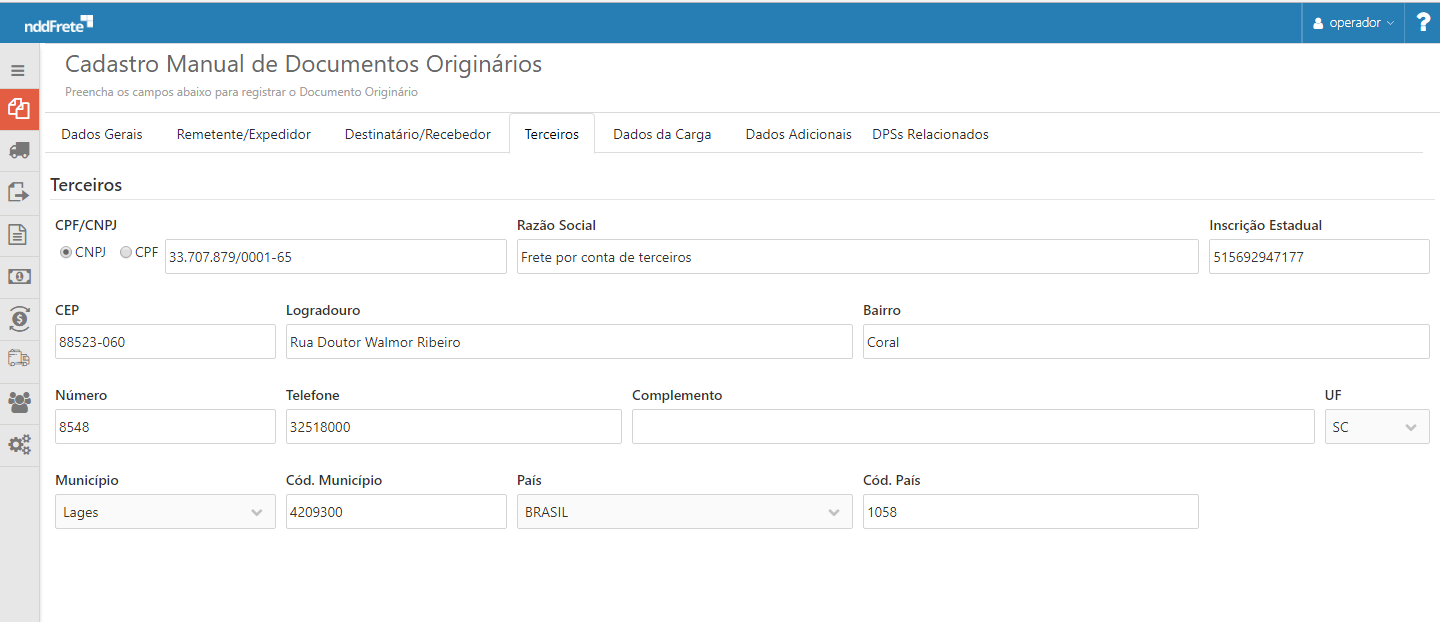
Terceiros |
A aba terceiros é habilitada apenas quando o frete for por conta de terceiros, para que possa informar os dados do mesmo.
Dados da Carga |
Na aba dados de carga devem ser informados os dados:
1.Peso bruto fiscal (Kg);
2.Peso bruto operacional (kg);
3.Peso Cubado;
4.Quantidade volumes fiscais;
5.Quantidade volumes operacionais;
6.Valor total;
7.Valor total dos produtos e serviços;
8.Cubagem.
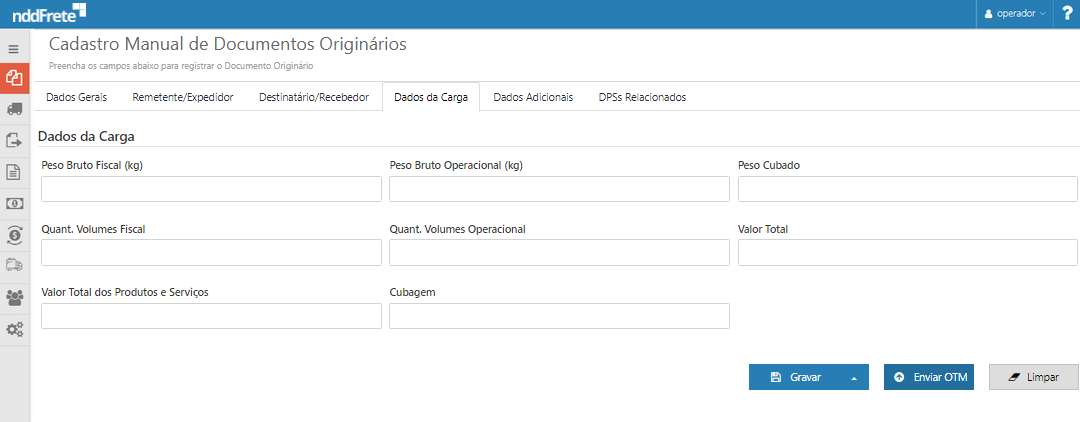
Os campos "Peso Bruto Operacional", "Quant. Volumes Operacional" e "Cubagem", serão liberados para edição ao realizar os processos de cancelamento de embarque e substituição. |
Dados Adicionais |
Na aba dados adicionais pode-se informar dados adicionais de uso livre.
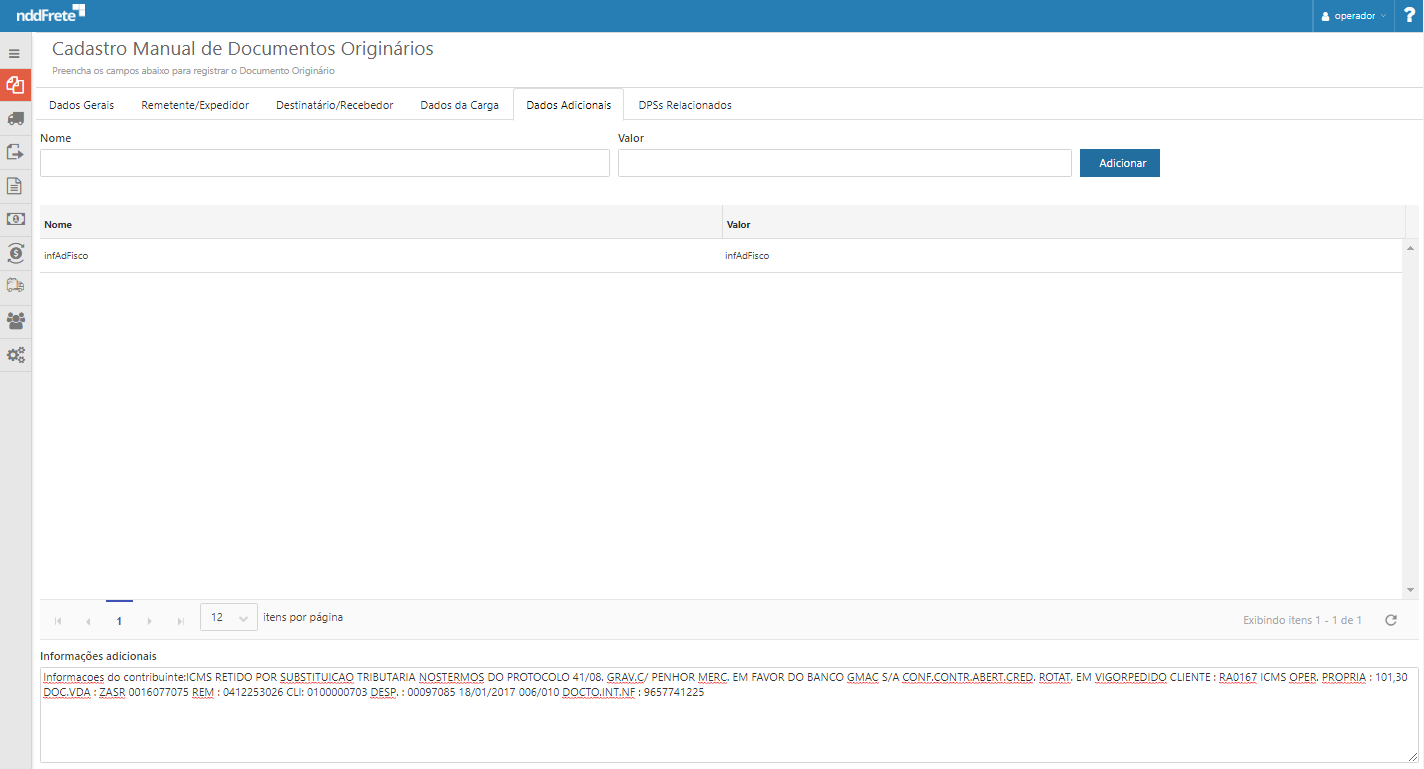
Após o cadastro, o documento passará por validações que irão determinar se este ficará disponível, não conforme ou inconsistente. |
DPSs Relacionados |
Ao realizar o cadastro manual de uma NF-e de ajuste, além das "informações gerais", dos "participantes do documento", dos "dados da carga" e dos "dados adicionais", devem ser informados também os CT-es relacionados ao processo de substituição na aba “DPSs relacionados”. Para isso basta buscar o CT-e pelo número e adicioná-lo a nota fiscal de ajuste.
Esta aba está relacionada ao processo de substituição de CT-e e ficará disponível apenas para NF-e de ajuste. |
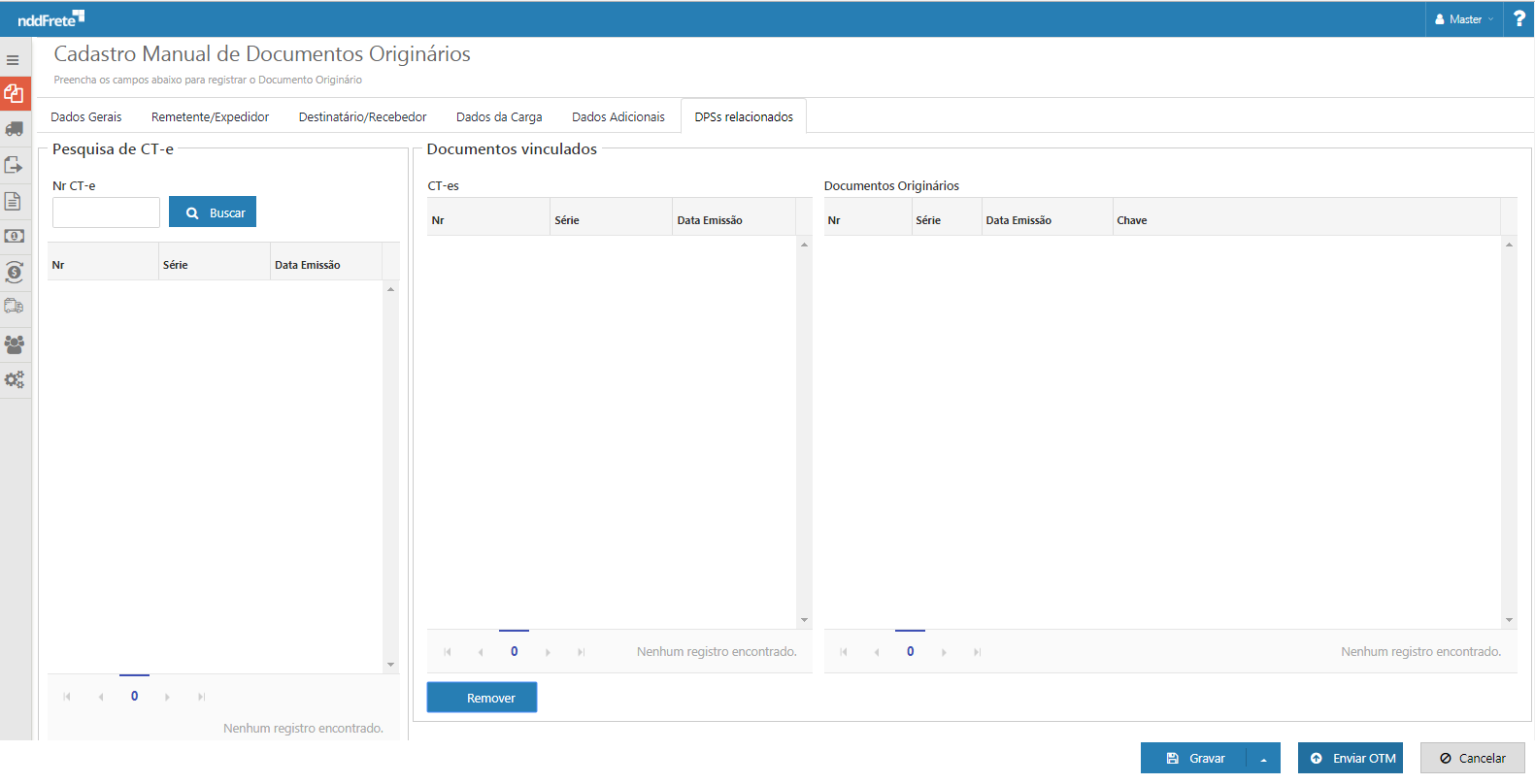
O botão "Enviar OTM" ficará disponível apenas para NF-e de ajuste. Após o acionamento deste, a nota ficará bloqueada para edição. |