DPS em Faturamento
Para acessar a guia DPS em faturamento, navegue entre os menus: Principal>Gestão de Faturamento>Faturamento>DPS em Faturamento
Após montar a fatura, os DPSs são recepcionados em faturamento, onde farão parte de uma fatura.
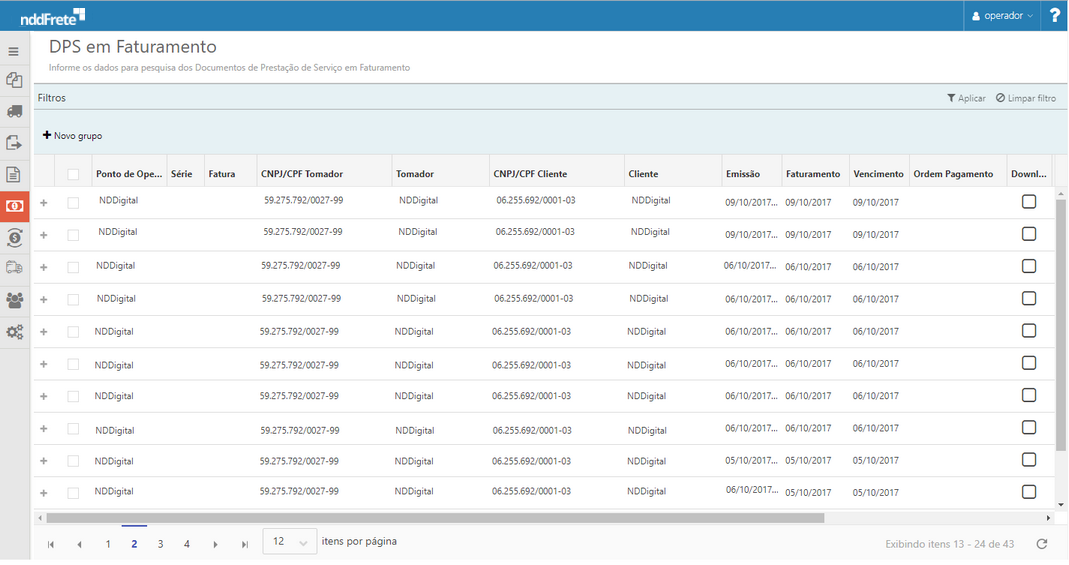
As informações para visualização são:
•Ponto de Operação - Razão social do ponto de operação.
•Série - Série gerada para a fatura, após solicitar o fechamento da mesma, de acordo com a série configurada nas regras de faturamento por tipo de operação do cliente.
•Fatura - Número gerado para fatura, após solicitar o fechamento da mesma, de forma sequencial, iniciando pelo parâmetro configurado nas regras de faturamento por tipo de operação no cliente.
•CNPJ/CPF do Tomador - Tomador informado na emissão do documento, este pode ser cliente, ponto de operação, participante ou transportador.
•Tomador - Razão social do tomador.
•CNPJ/CPF do Cliente - CNPJ do cliente informado na geração do documento.
•Cliente - Razão social do cliente.
•Emissão - Data de emissão da fatura, gerada no momento em que fatura for fechada.
•Faturamento - Data de faturamento gerada de forma automática, de acordo com as regras de data base configuradas para fatura por tipo de operação do cliente. Para o faturamento manual captura a data atual.
•Vencimento - Data de vencimento gerada de forma automática, de acordo com as regras de data base configurada para fatura por tipo de operação do cliente. Para o faturamento manual captura a data de vencimento informada nos dados de faturamento na tela de DPS faturável.
•Ordem pagamento - Informado manualmente nos dados de faturamento, na tela de DPS faturável.
•Download - Sinaliza o download realizado do arquivo de documento de cobrança (DocCob), via portal do embarcador e web service.
•Valor Bruto - Valor total dos DPSs.
•Descontos - Total de descontos aplicados sobre os DPSs ou sobre a fatura.
•Valor líquido - Valor final da fatura, sendo o valor bruto menos o desconto.
•Situação
1.Normal - Ao montar a fatura, esta é exibida com a situação atual do tipo normal;
2.Cancelada - Ao solicitar o cancelamento da fatura, a situação atual da fatura será alterada e exibida como cancelada.
Na grid de visualização no canto esquerdo, o ícone  exibe os detalhes referente a fatura.
•Documentos de Prestação de Serviço - Exibe os detalhes dos DPSs que compõem a fatura.

´ Permite agrupar as colunas, arrastando o cabeçalho para cima, apenas para visualização. |
•Fatura cancelada - Para o caso de fatura cancelada, o sistema exibe o usuário que solicitou, data em que ocorreu o cancelamento, data do evento e a justificativa informada no campo "observação" no momento da solicitação de cancelamento.

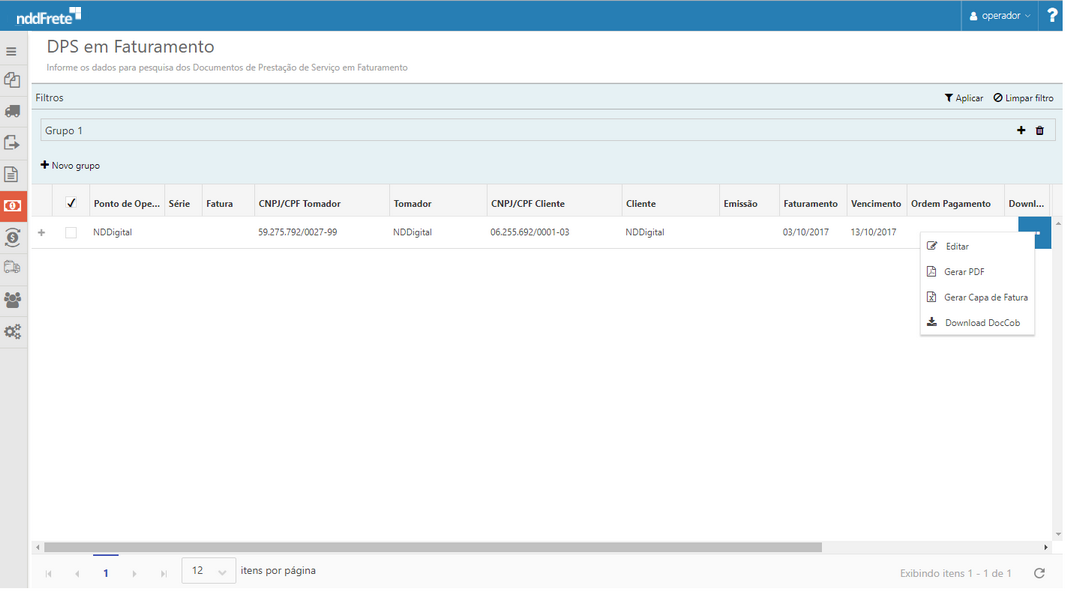
No menu de contexto da grid  permite:
•Editar;
•Gerar PDF;
•Gerar Capa de Fatura;
•Download DocCob.
Editar |
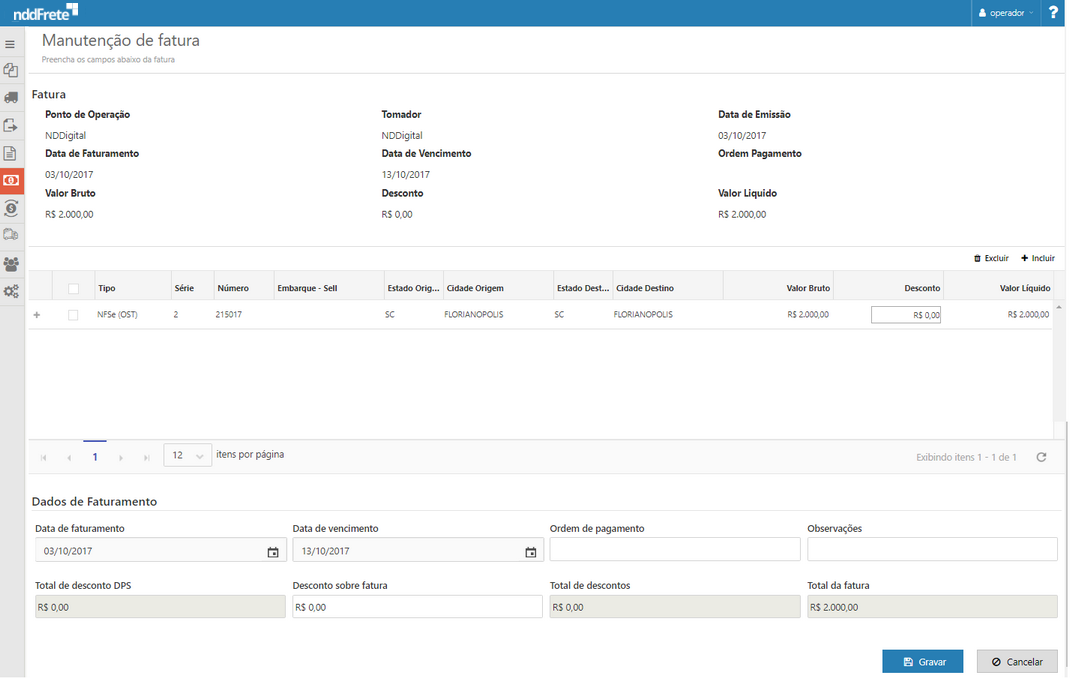
A opção  localizada no menu de contexto da grid, abrirá a seguinte tela:
Somente é possível editar faturas que não estão fechada ou canceladas. |
Onde é possível visualizar os informações atuais da fatura.
•Ponto de operação
•Tomador
•Data Emissão
•Data de faturamento
•Data vencimento
•Ordem pagamento
•Valor bruto
•Desconto
•Valor líquido
Logo abaixo, exibe os DPSs que compõem a fatura. Acima da grid a opção  , permite remover DPSs da fatura. Enquanto a opção
  possibilita a adição de DPS faturáveis à fatura.
São exibidos DPSs do mesmo emitente, para serem inclusos na fatura. |
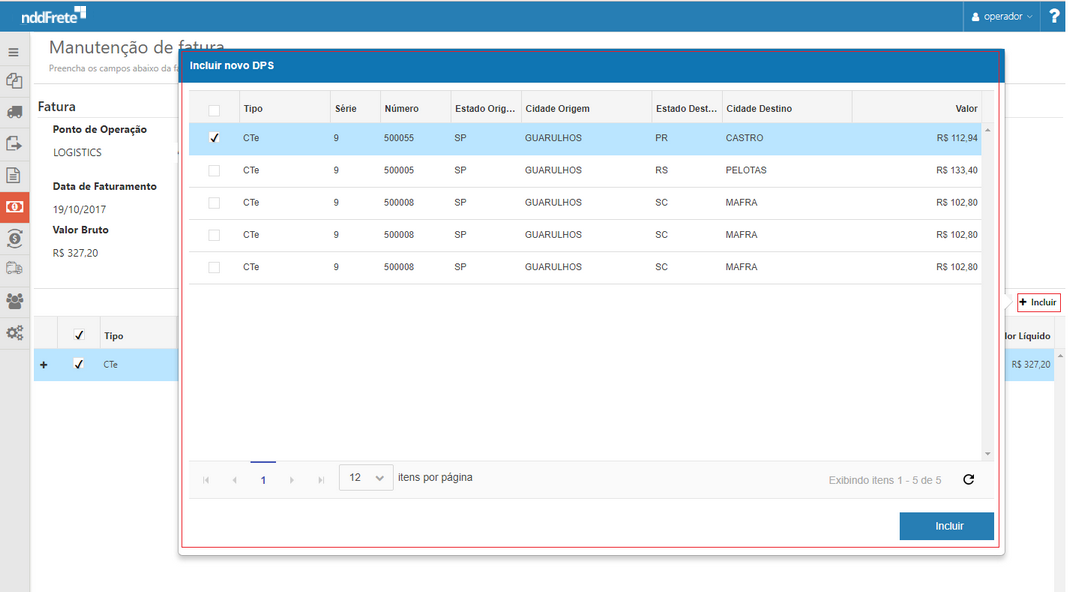
Abaixo da grid, estão disponíveis os dados de faturamento, seguindo o mesmo padrão e regras dos DPS faturáveis.

Se informado desconto sobre o DPS, não é permitido aplicar sobre a fatura e vice-versa. |
Gerar PDF |
A opção  localizada no menu de contexto da grid, permite efetuar o download da capa de fatura no formato PDF, para que seja disponibilizado o arquivo baixado via e-mail aos clientes.
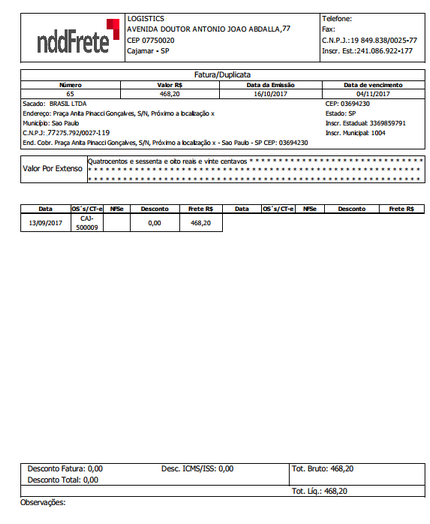
A capa de fatura em PDF é composta por:
•Logo - Cadastradas nas configurações gerais do operador logístico.
•Dados do ponto de operação
1.Nome de exibição, CNPJ e inscrição estadual;
2.Dados de localização;
3.Informações de contato.
•Fatura duplicata
1.Número da fatura;
2.Valor (R$) bruto;
3.Data de emissão;
4.Data de vencimento.
•Dados do cliente
1.Nome de exibição, CNPJ, inscrição estadual e inscrição municipal;
2.Dados de localização.
•Valor por extenso - Valor total bruto escrito por extenso.
•Lista de CT-e/NFS-e
1.Data de emissão;
2.OS's/CT-e - Exibe a sigla do ponto de operação + número do CT-e/OS;
3.NFS-e - Caso o DPS for NFS-e exibe o número da NFS-e;
4.Desconto - Total de desconto aplicado, sobre cada DPS. Caso o desconto for sobre a fatura, o valor de desconto será exibido rateado proporcionalmente entre os DPS que compõem a fatura;
5.Frete - Valor bruto do DPS.
•Rodapé
1.Desconto fatura - Desconto aplicado na fatura, mesmo sendo sobre o DPS;
2.Desconto total - Desconto fatura + desconto ICMS/ISS;
3.Desc. ICMS/ISS - Exibindo com o valor 0,00;
4.Total bruto - Valor total bruto da fatura;
5.Total líquido - Valor total da fatura com desconto;
6.Observações - Exibe a informação preenchida no campo "observações", no momento de montar a fatura na tela de DPS faturável.
Gerar Capa de Fatura |
A opção  localizada no menu de contexto da grid, permite efetuar o download da capa de fatura no formato XLSX, para que possa ser disponibilizado o arquivo baixado via e-mail aos clientes.
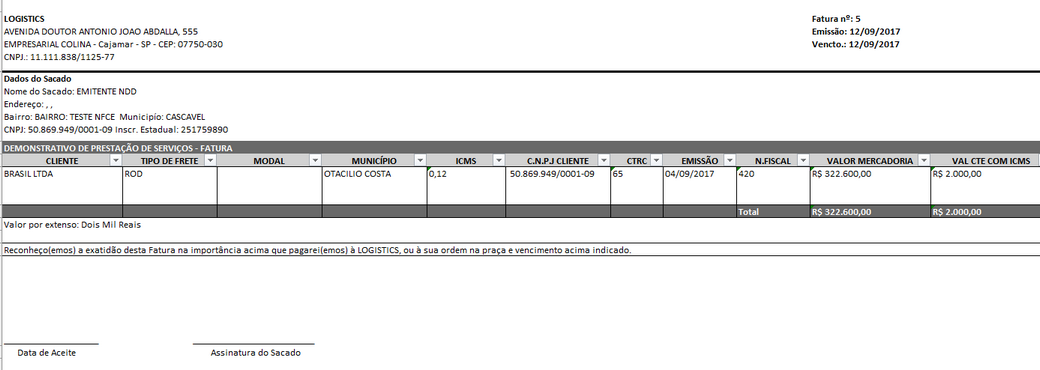
A capa de fatura em XLSX é composta por:
Cabeçalho:
•Dados do ponto de operação
1.Nome de exibição e CNPJ;
2.Dados de localização.
•Dados da fatura
1.Número da fatura;
2.Data de emissão da fatura (gerada no fechamento da fatura);
3.Data de vencimento da fatura.
•Dados do sacado
1.Nome de exibição, CNPJ e inscrição estadual;
2.Dados de localização.
•Demonstrativo de prestação de serviços - fatura (Informações do DPS)
1.Nome de exibição do cliente;
2.Tipo de frete - Indica o tipo de carga transportada, considerando se a mesma é fechada ou fracionada;
3.Modal - Modalidade do transporte utilizado (Rodoviário, aéreo, aquaviário, entre outros);
4.Município;
5.ICMS;
6.CNPJ Cliente;
7.CTRC - Conhecimento de Transporte Rodoviário de Cargas;
8.Data emissão do DPS;
9.Número fiscal;
10.Valor da mercadoria;
11.Valor do CT-e com ICMS;
12.Frete total;
13.Desconto;
14.Observações;
15.Valor a receber;
16.PIS;
17.COFINS;
18.Valor ICMS;
19.Valor reduzido;
20.Chave de acesso.
•Valor total escrito por extenso
•Aceite do cliente sobre a fatura gerada pelo operador logístico
1.Reconhecimento da fatura;
2.Data do aceite;
3.Assinatura do sacado.
Download DocCob |
A opção  localizada no menu de contexto da grid, permite efetuar o download do documento de cobrança no formato TXT, para disponibilizar aos respectivos clientes. O contexto do documento é montado de acordo com o mapeamento utilizado para fatura, configurada no cliente ou no operador logístico.
Somente é possível fazer o download do PDF, da capa de fatura e do DocCob de faturas fechadas. |
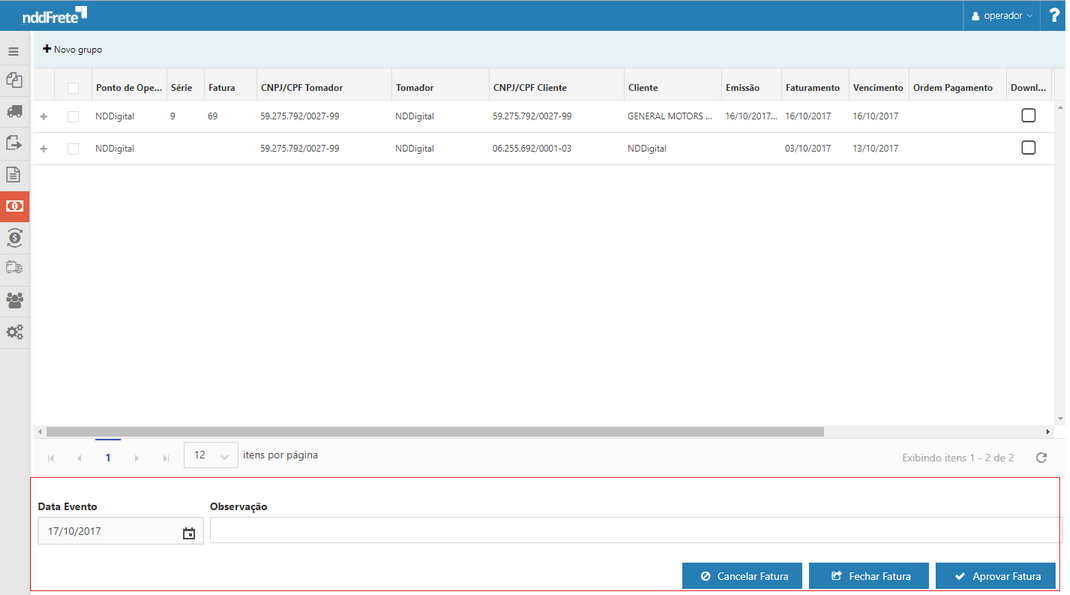
Abaixo da grid de visualização das faturas estão disponíveis as seguintes opções:
•Cancelar fatura - Ao solicitar o cancelamento de uma fatura deve ser preenchido os campos de:
1.Data do evento - Podendo ser informado, data anterior a data atual, sendo a data em que ocorreu o evento de cancelamento. Ou ainda a data atual;
2.Observações - Deve-se informar o motivo de cancelamento da fatura.
Ao cancelar uma fatura, os DPSs que compõem a fatura retornam para faturável, para que possam ser incluidos em novas faturas. E a situação da fatura é alterada para cancelada.
•Fechar Fatura - Ao solicitar o fechamento de uma fatura, esta receberá a data de emissão e o número e série configurados nas regras de faturamento por tipo de operação do cliente. O número da fatura é sequencial, iniciando pelo que foi configurado para a sua respectiva série, caso a fatura possua mais de um DPS com tipos de operações diferentes com séries diferentes, é exibido acima do botão "fechar" qual tipo de operação deve ser capturada e série a ser usada.
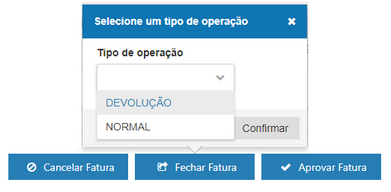
•Se a fatura for composta por DPSs do mesmo tipo de operação, ou tipos de operações diferentes, mas séries iguais, não exibe a opção para selecionar o tipo de operação. •Se as séries dos tipos de operação diferentes, forem iguais e possuírem números iniciais diferentes, será usado o maior número inicial. |
Após o fechamento da fatura: •Não é mais possível edita-la; •Estará disponível para receber aprovação e fazer o download da capa de fatura em PDF e em XLSD e o documento de cobrança. |
•Aprovar Fatura - Ao aprovar a fatura, confirma a ciência do cliente referente a cobrança que será efetuada, o que fará com que a fatura se torne disponível para recebimento.
Somente é possível aprovar faturas fechadas com a situação normal. |