Relatório de Provisão
Para acessar a guia Relatório de Provisão, navegue entre os menus: Principal>Gestão de Faturamento>Relatório de Provisão
Através da tela de relatório de provisão, é possível visualizar a nível de documento originário as faturas fechadas a receber, em recebimento e baixadas, para determinado cliente.
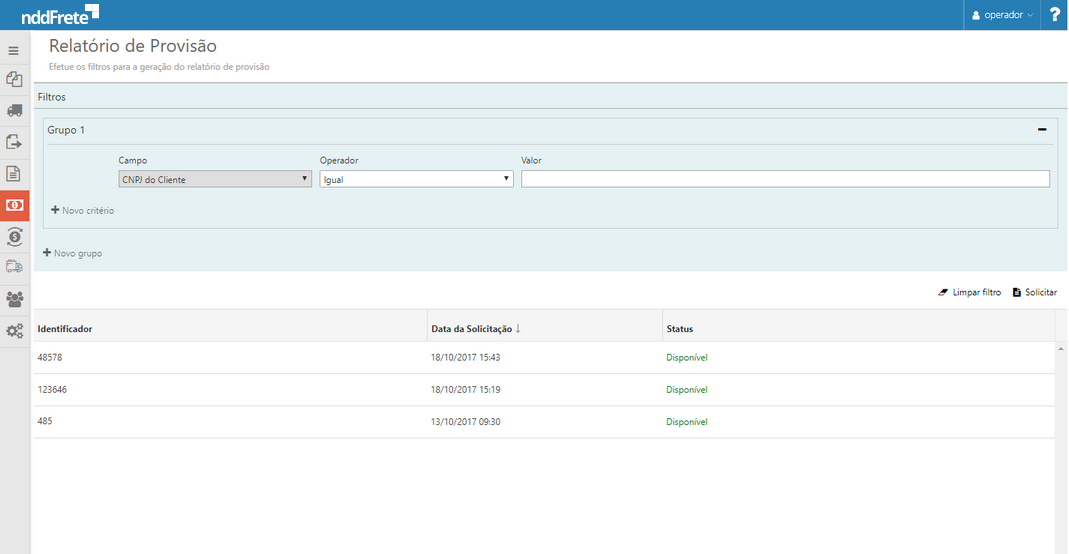
Para solicitar o relatório de provisão, deve-se filtrar pelas informações necessárias.
•CNPJ do Cliente - CNPJ do cliente do DPS, obrigatório informar um CNPJ, pois os DPSs para o relatório devem ser todos do mesmo cliente.
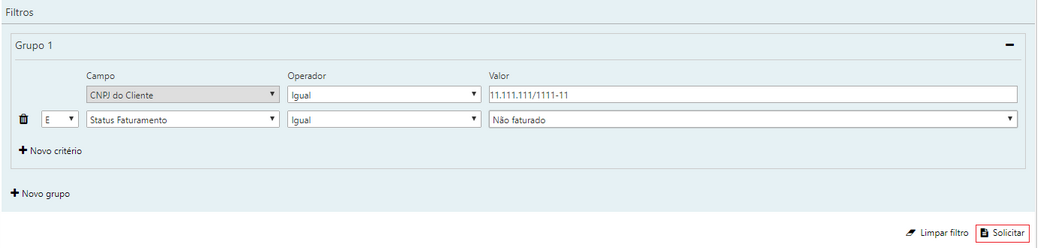
Para adicionar novas informações ao filtro, adicionar novo critério que pode ser:
•Tipo dos DPS
1.CT-e;
2.NFS-e.
•Série dos DPS
•Data de emissão dos DPS
•Ponto de operação[****]dos DPS
•Status faturamento
1.Não faturado;
2.Faturado.
Após realizar o preenchimento do filtro, deve-se selecionar a opção "solicitar", localizada abaixo da grid, para que seja solicitado a geração do relatório de provisão com as informações aplicadas no filtro.
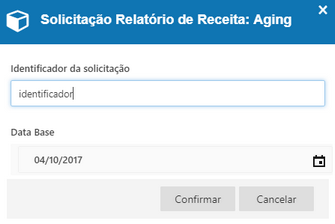
Ao solicitar a geração deve-se informar o identificador para solicitação.
Na grid estão disponíveis os relatórios de provisão, com as seguintes informações para visualização:
•Identificador - Identificador informado para solicitação do relatório de provisão.
•Data de solicitação
•Status
1.Em processamento - Não é habilitado qualquer tipo de ação no menu de contexto, visto que o mesmo ainda está sendo processado;
2.Disponível - Disponível para download do relatório e exclusão;
3.Nenhum registro encontrado - É habilitado apenas a opção de excluir a solicitação, visto que não há relatório gerado.
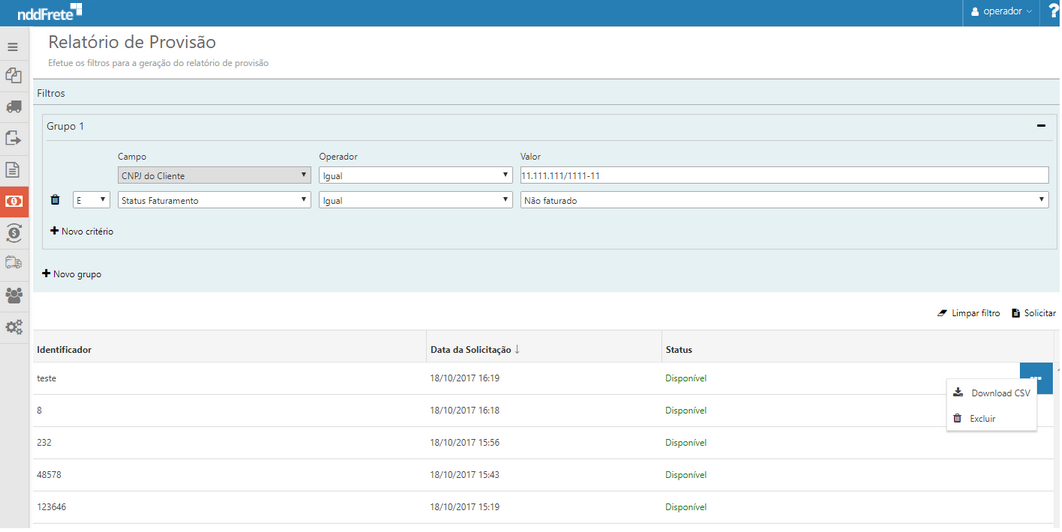
No menu de contexto da grid  permite:
•Download CSV;
•Excluir.
Download CSV |
A opção  localizada no menu de contexto da grid, permite realizar o download do relatório de provisão no formato CSV.
Somente é possível realizar o download dos identificadores que estão com status "Disponível". |
Ao realizar o download do relatório de provisão no formato CSV, é possível visualizar o seguinte arquivo:
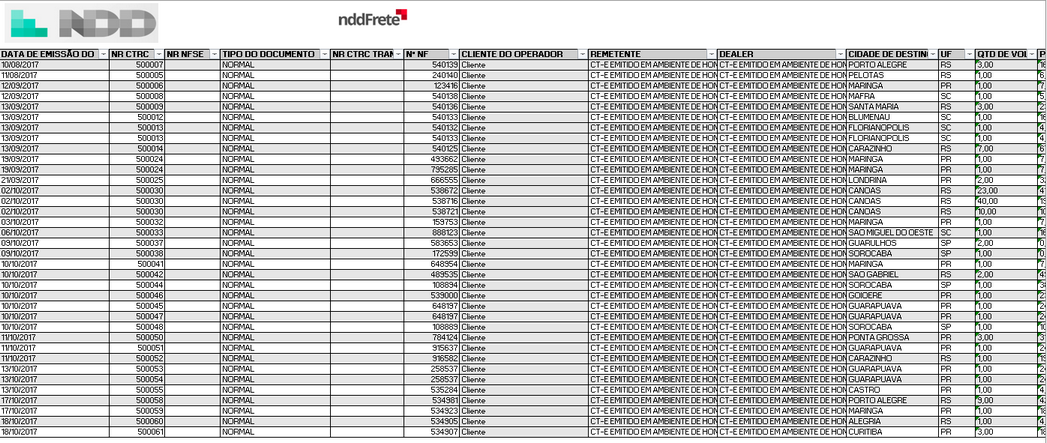
•Logo à esquerda - Logo do operador logístico.
•Logo à direita - Logo do cliente do operador logístico.
•Data de Emissão do CTRC - Data de emissão do DPS.
•Nr CTRC - Número do CT-e ou OST.
• Nr NFS-e - Número da NFSe relacionada a OST.
•Tipo do documento - Tipo de operação (cadastrada no cliente) relacionado ao DPS.
•Nr CTRC Trans - Número do CT-e do transportador subcontratado relacionado ao CT-e original.
•Nº NF - Número do documento originário (cada documento originário do CT-e será uma linha do relatório de provisão).
•Cliente operador logístico - Razão Social do cliente relacionado ao DPS.
•Remetente - Remetente do DPS.
•Dealer - Destinatário do DPS.
•Cidade de Destino - Cidade de destino do DPS.
•UF - Estado de destino do DPS.
•Qtd de Vol - Quantidade de volumes referente ao documento originário destacado na linha.
•Peso Real - Peso total do documento originário destacado na linha.
•Peso Cubado - Peso cubado do documento originário.
•Vl Transportado - Valor total do documento originário.
•Transportadora - Transportadora subcontratada para realizar o frete.
•Data Entrega - Data do evento de IOD (informações sobre a entrega).
•Hora Entrega - Hora do evento de IOD (informações sobre a entrega).
•Data Limite Entrega - Data prevista para entrega.
•Qde de dias em atraso - Diferença entre data limite de entrega e data de entrega.
•Nº Romaneio - Número do Manifesto. (Se não possuir exibe o valor zero).
•Data Romaneio - Data de emissão do Manifesto. (Se não possuir exibe 00/00/0000).
•Nº Manifesto - Número do MDF-e. (Se não possuir exibe o valor zero).
•Data Manifesto - Data de emissão do MDF-e. (Se não possuir exibe 00/00/0000).
Excluir |
A opção  localizada no menu de contexto da grid, permite excluir os relatórios de provisão que estão com o status "Disponível" ou "Nenhum registro encontrado".